こんにちは、サワダです。
このページではフリマアプリ、ラクマのインスールと初期設定を解説します。
ラクマとは楽天が運営するフリマアプリになります。
ラクマのユーザー層は、20代・30代の女性を中心に利用されてます。
ヤフオク!よりメルカリにユーザー層が近いです。
ヤフオク!・メルカリとの比較については別記事を参照ください。
→サイトによって売れる値段が異なる? ヤフオク!・メルカリ・ラクマを比較!
こちらもインストールと初期設定をサッと終わらせ、いつでも出品できる状態にしましょう^^
それでは早速、解説開始!
ラクマのアカウント登録方法
ラクマの登録には楽天IDの会員登録が必要になります。
メルカリと違い、入力する項目が多いのでPCからアカウントを作成した方が楽です。
その後、スマホアプリをインストールして作成したアカウントでログインすると良いでしょう。
楽天IDを既に持っている方は、アプリをインストールして連携するだけで利用可能です^^
それでは楽天IDの登録方法から解説します。
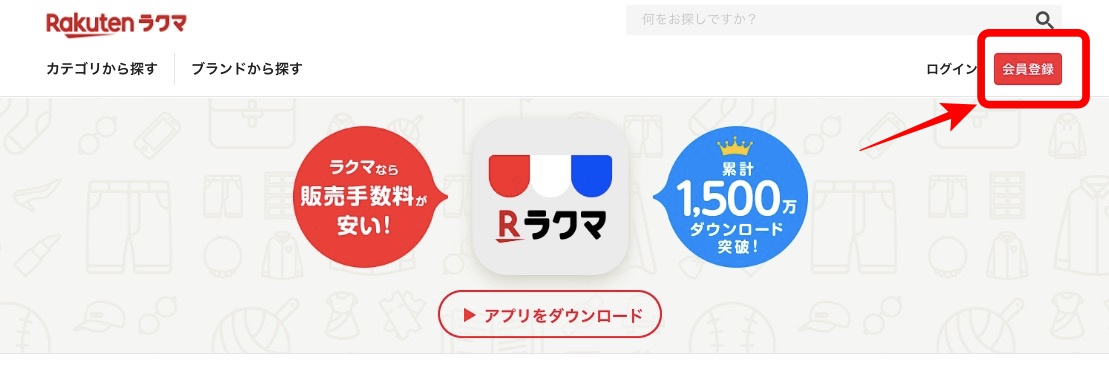
まずは、ラクマのトップページにアクセスします。
次に、『会員登録』をクリックします。
次に『楽天IDをお持ちでない方はこちら』をクリック。
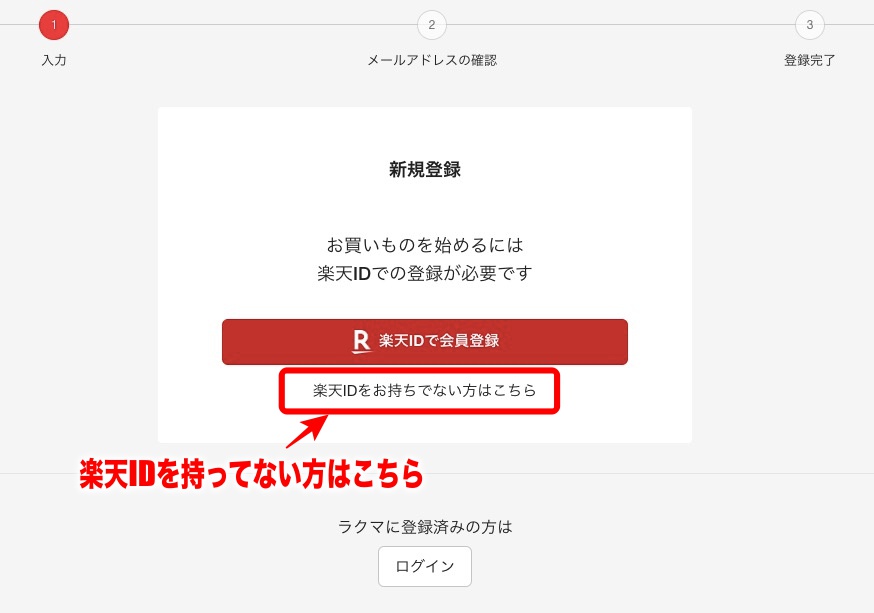
楽天IDの登録画面になりますので、入力して『同意して次へ』をクリック

入力内容を確認して、『登録する』をクリック
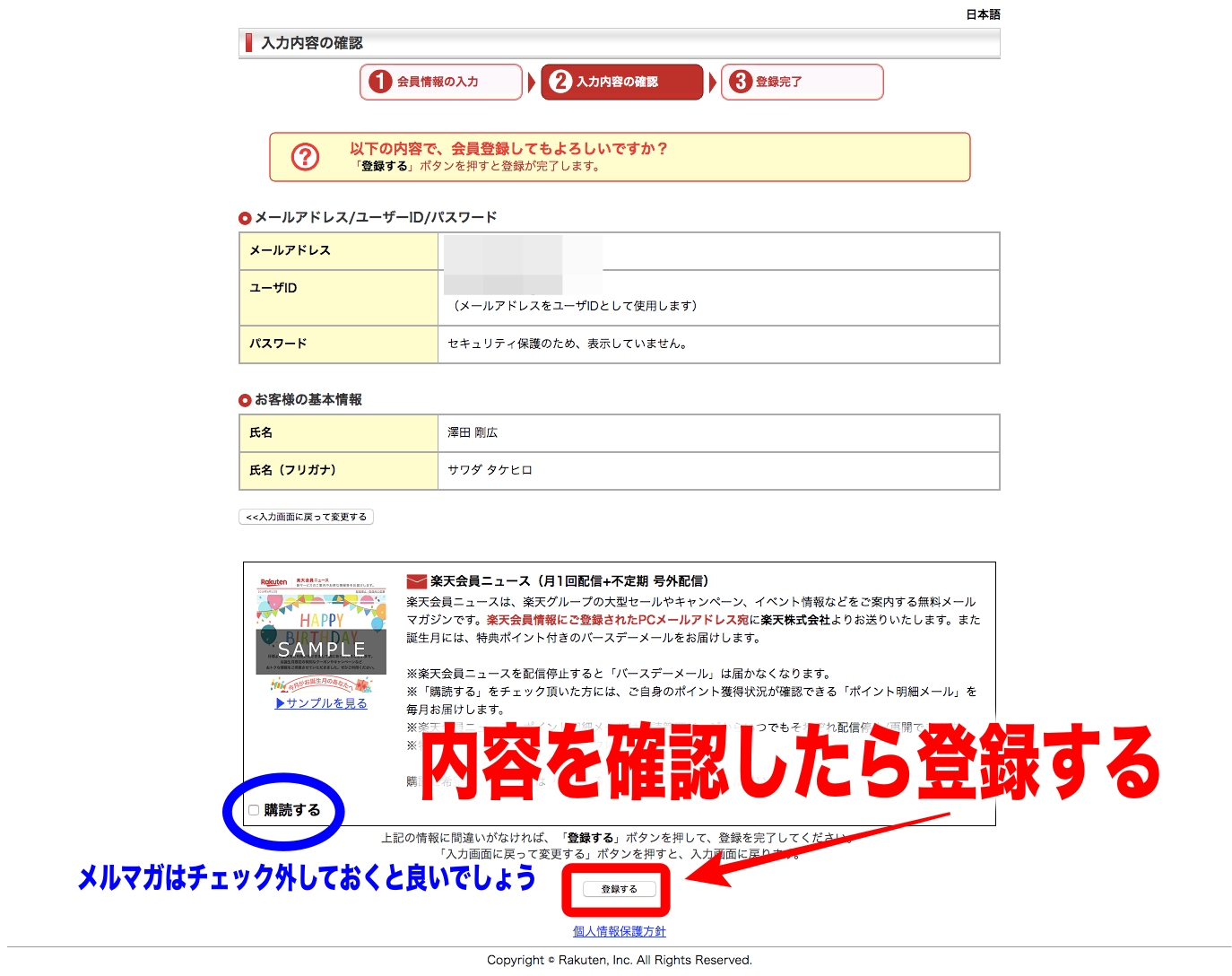
登録完了しましたので、ラクマのページに戻る為『続けてサービスを利用する』をクリック。
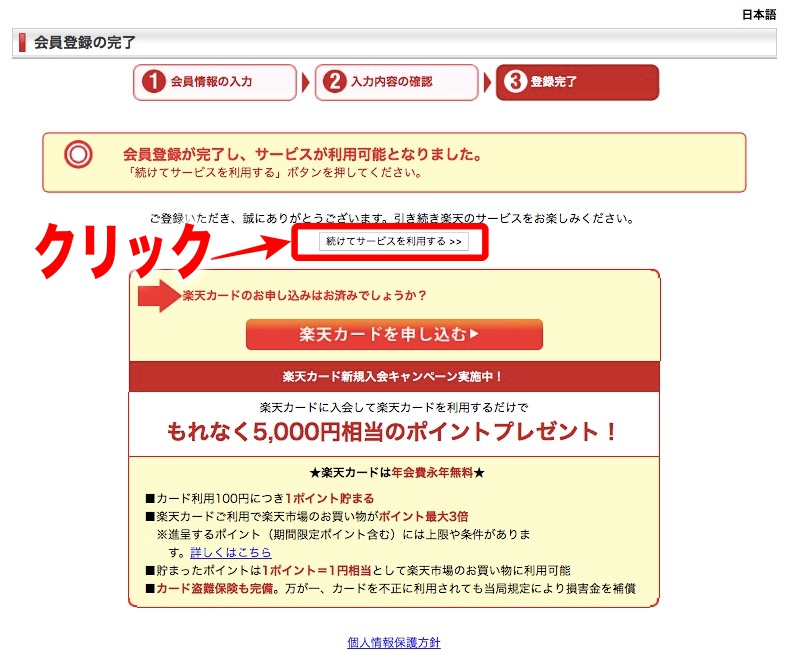
無事、楽天IDとの作成が完了しました^^
ラクマの方でも入力内容確認して『登録する』をクリック

入力したメールアドレスに認証用のメールが送られます。

メールを確認しURLをクリックします。
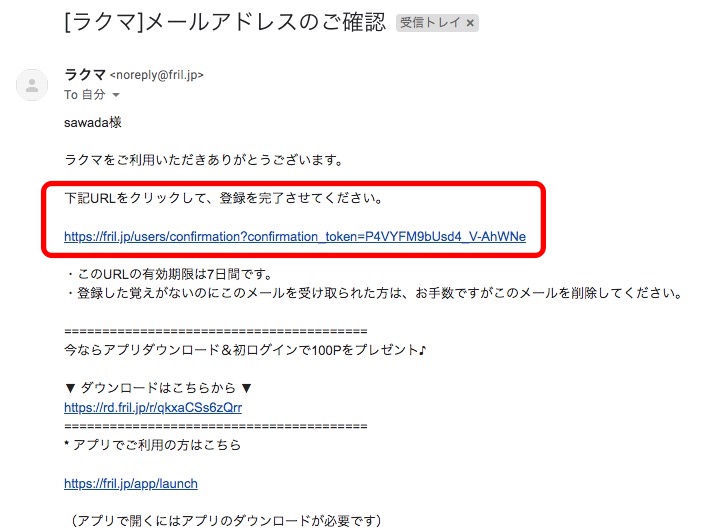
認証も完了し、アカウントの登録が出来ました^^

以上が、アカウントの登録方法になります。
ラクマの初期設定を行おう

続いて、ラクマで売買をする為の設定を行いましょう。
ラクマのトップページにアクセスしログインを行います。
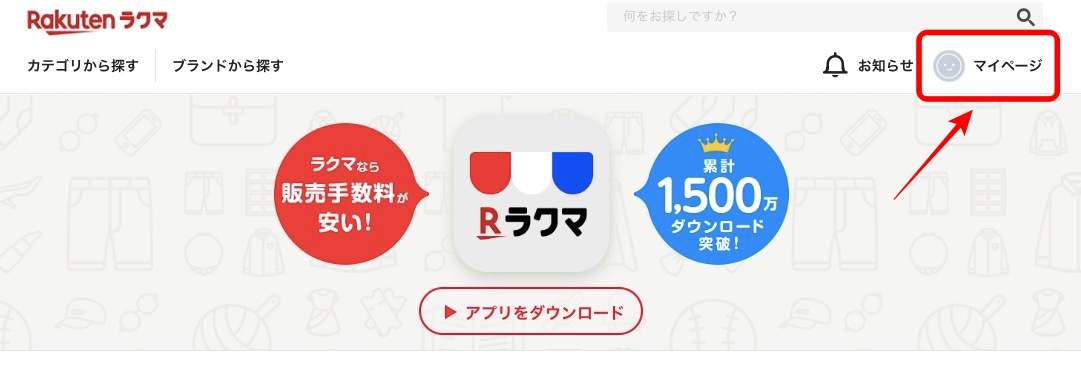
ログイン出来たら『マイページ』をクリック。
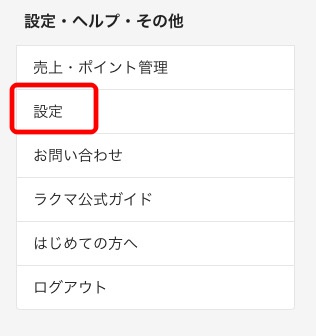
次に、マイページ左側に表示される『設定』をクリック
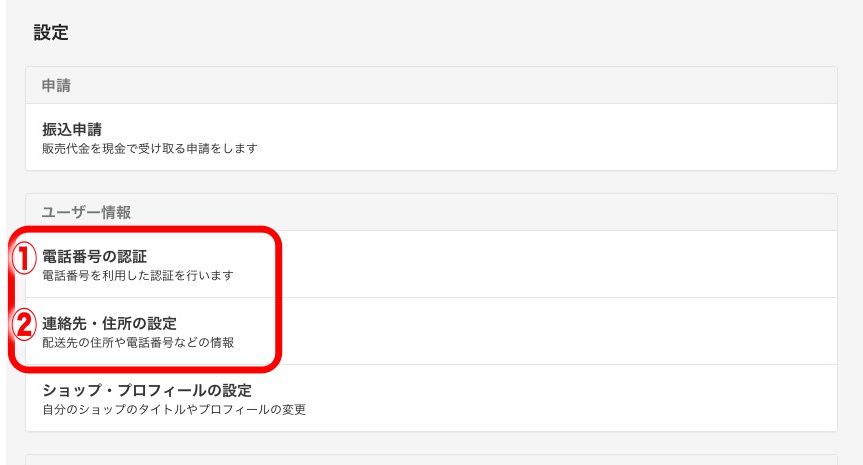
ラクマでは、
- 電話番号の認証
- 連絡先・住所の設定
が、必要になります。
1.電話番号の認証
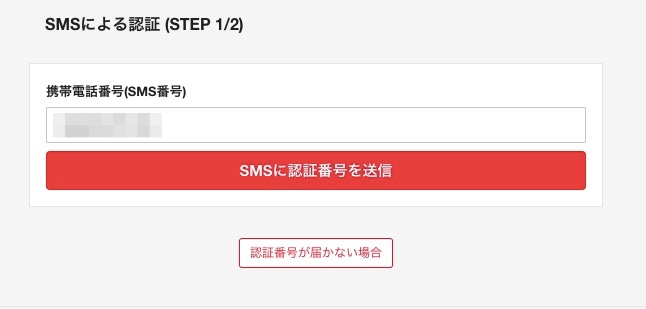
電話番号の認証は、お使いのスマホとアカウントを連動させ認証を行います。
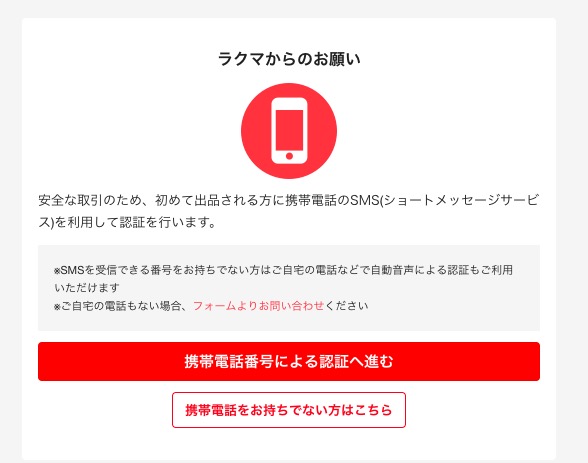
電話番号を入力し『SMSに認証番号を送信』をクリック
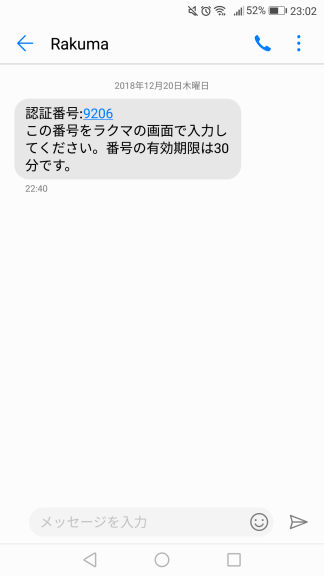
SMSで届いた認証番号を入力して、携帯電話の認証が完了となります。
2.連絡先・住所の設定
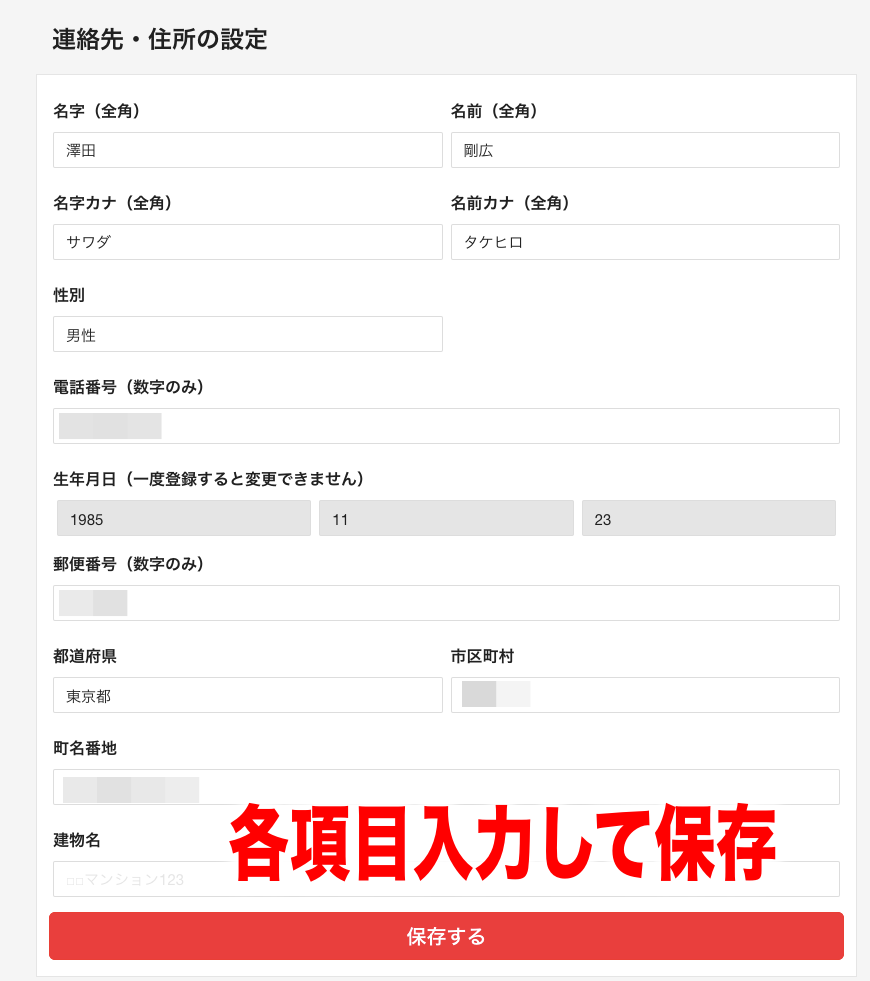
売買をする為の、連絡先や住所を設定しましょう。
再度[設定]から『連絡先・住所の設定』をクリックします。
各項目を入力して『保存する』をクリックして完了です。
以上が、初期設定になります。
最後にスマホにラクマアプリをインストールして、いつでもどこでも利用できる様にしましょう^^
ラクマアプリをインストールしておこう

ここでは、Android版でのインストール方法について解説します。
iOSの場合はコチラからダウンロードして下さい^^
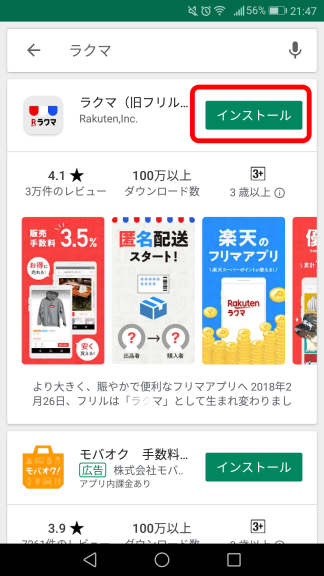
まずは、Playストアからラクマにアクセスします。
もしくは、Playストアで「ラクマ」と検索しましょう。
上位に表示されてますので、インストールを行います。
インストールが完了したらアプリを立ち上げ、作成したアカウントと連携させましょう。
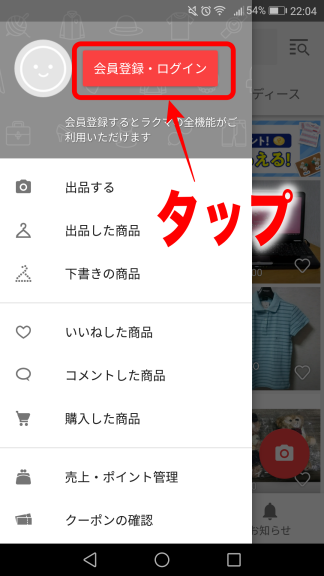
左上の『三』をタップします。

『会員登録・ログイン』をタップ
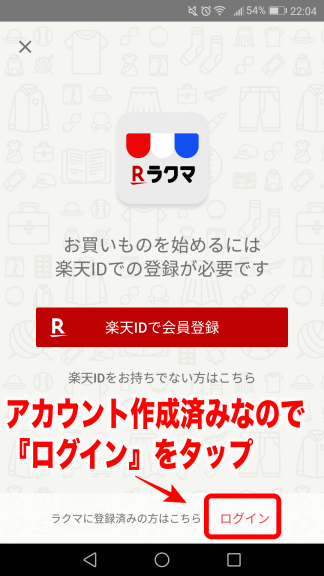
『ログイン』をタップ
『楽天のアイコン』をタップ
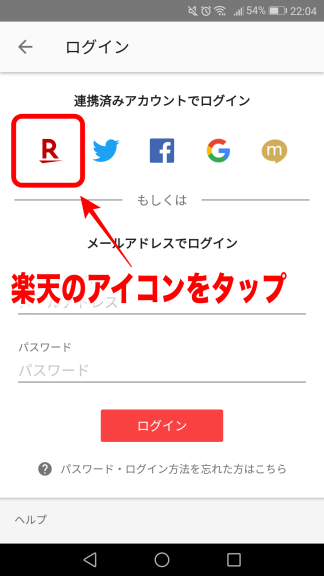
作成した楽天IDでログインを行います。

以上で、スマホアプリからもラクマを利用する事が出来るようになりました^^
お疲れ様でした。
ここまでが、ラクマのインストールから初期設定についてになります。
画面通りに登録していくだけですので、サクッと登録しておきましょう。
ラクマの出品方法は、別の記事を参考にしてください。
まとめ
・ラクマのアカウント作成には楽天IDをが必要
・Webでアカウント登録→スマホアプリインストールの方が簡単
・楽天IDを持っている方は、ラクマと連携するだけ
それでは最後までお読み頂きありがとうございました^^)
副業で手堅い物販ビジネスをスタートしたいあなたへ
【メルマガ登録者限定】
個人輸入ビジネスの決定版を無料プレゼント中♪
↓ ↓ ↓